Domain schraubkarabiner.de kaufen?
Wir ziehen mit dem Projekt
schraubkarabiner.de um.
Sind Sie am Kauf der Domain
schraubkarabiner.de interessiert?
domain@kv-gmbh.de · 0541-91531010
Domain schraubkarabiner.de kaufen?
Was bedeutet Snapchat Bildschirmfoto?
Ein Snapchat Bildschirmfoto bedeutet, dass jemand ein Foto von einem Snap gemacht hat, indem er den Bildschirm seines Geräts abfotografiert hat. Dies kann geschehen, wenn der Absender nicht möchte, dass das Foto gespeichert oder weitergeleitet wird. Oft wird ein Bildschirmfoto als Verletzung der Privatsphäre angesehen, da die Bilder normalerweise nur für einen kurzen Zeitraum sichtbar sind. Es ist wichtig, die Privatsphäre anderer zu respektieren und keine Bildschirmfotos von Snaps zu machen, es sei denn, es ist ausdrücklich erlaubt. **
Was ist ein Bildschirmfoto?
Ein Bildschirmfoto ist eine digitale Aufnahme des aktuellen Bildschirminhalts eines Computers, Smartphones oder Tablets. Es kann verwendet werden, um den aktuellen Zustand eines Programms, einer Webseite oder einer anderen Anwendung festzuhalten und zu teilen. Bildschirmfotos können in verschiedenen Dateiformaten gespeichert werden, wie z.B. JPEG oder PNG. **
Ähnliche Suchbegriffe für Bildschirmfoto
Top-Angebote
Produkte zum Begriff Bildschirmfoto:
-
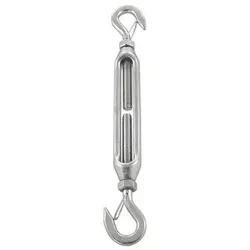
Spannschloss Haken-Haken mit Sicherung, A4, M8Länge (L) [mm] = 300 Länge 1 (L1) [mm] = 210 Öffnungsweite (C) [mm] = 11 Gewinde (GW) = M8 Gewindeart (DE) = Metrisches Gewinde Antrieb = SW13 Verstellbare Länge (DE) = Stufenlos verstellbar Werkstoff-Nr. = 1.4401 AISI = 316 Materialsorte (Code) = A4 Materialsorte (DE) = Edelstahl A433,44 €*Versand: 5,90 €Sichere Weiterleitung zum Anbieter
-
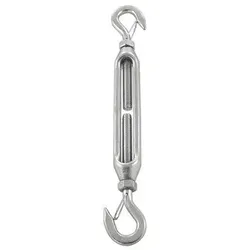
Spannschloss Haken-Haken mit Sicherung, A4, M12Länge (L) [mm] = 505 Länge 1 (L1) [mm] = 340 Öffnungsweite (C) [mm] = 16 Gewinde (GW) = M12 Gewindeart (DE) = Metrisches Gewinde Antrieb = SW19 Verstellbare Länge (DE) = Stufenlos verstellbar Werkstoff-Nr. = 1.4401 AISI = 316 Materialsorte (Code) = A4 Materialsorte (DE) = Edelstahl A484,09 €*Versand: 5,90 €Sichere Weiterleitung zum Anbieter

-
Wie erstelle ich Bildschirmfotos mit einer Bildschirmfoto-Software? Welche Bildschirmfoto-Software könnt ihr empfehlen?
Um Bildschirmfotos mit einer Bildschirmfoto-Software zu erstellen, musst du die Software herunterladen und installieren, dann das Programm öffnen und die gewünschte Taste oder Tastenkombination drücken, um das Bildschirmfoto aufzunehmen. Ich kann Snagit, Lightshot und Greenshot als empfehlenswerte Bildschirmfoto-Software empfehlen. **
-
Wie ändere ich das Bildschirmfoto?
Um das Bildschirmfoto zu ändern, musst du zuerst das gewünschte Bild auswählen, das du als neues Bildschirmfoto verwenden möchtest. Anschließend öffnest du die Einstellungen deines Geräts und suchst nach der Option "Hintergrund" oder "Bildschirmfoto". Dort kannst du dann das neue Bild auswählen und als Bildschirmfoto festlegen. Vergiss nicht, die Änderungen zu speichern, damit das neue Bildschirmfoto aktiviert wird. Wenn du Schwierigkeiten hast, das Bildschirmfoto zu ändern, kannst du auch in der Bedienungsanleitung deines Geräts nach weiteren Anweisungen suchen oder dich an den Kundensupport des Herstellers wenden. **
-
Wie kann ich ein Bildschirmfoto machen?
Um ein Bildschirmfoto zu machen, kannst du die Tastenkombination "Druck" oder "Print Screen" auf deiner Tastatur verwenden. Dadurch wird ein Screenshot des gesamten Bildschirms erstellt. Du kannst auch die Tastenkombination "Alt + Druck" verwenden, um nur das aktive Fenster aufzunehmen. Das Bildschirmfoto wird dann in die Zwischenablage kopiert und kann in einem Bildbearbeitungsprogramm oder einer anderen Anwendung eingefügt und gespeichert werden. **
-
Wie kann ich ein Bildschirmfoto auf meinem Computer machen? Wie erstelle ich ein Bildschirmfoto auf meinem Smartphone?
Auf einem Computer kannst du ein Bildschirmfoto machen, indem du die Taste "Druck" oder "Print Screen" drückst und dann das Bild in ein Bildbearbeitungsprogramm einfügst. Auf einem Smartphone kannst du ein Bildschirmfoto machen, indem du gleichzeitig die Power-Taste und die Lautstärke-Taste drückst oder eine spezielle Tastenkombination verwendest, die von Hersteller zu Hersteller variieren kann. Das Bildschirmfoto wird dann in deiner Galerie gespeichert. **


Wie kann ein Bildschirmfoto unter Windows erstellt werden? Wie kann ein Bildschirmfoto auf einem Mac gemacht werden?
Unter Windows kann ein Bildschirmfoto durch Drücken der Taste "Druck" auf der Tastatur erstellt werden. Anschließend kann das Bild in ein Grafikprogramm oder in Paint eingefügt und gespeichert werden. Auf einem Mac kann ein Bildschirmfoto durch Drücken von "Cmd + Shift + 3" für den gesamten Bildschirm oder "Cmd + Shift + 4" für einen ausgewählten Bereich erstellt werden. Das Bild wird automatisch auf dem Desktop gespeichert. **
Wie erstellt man ein Bildschirmfoto auf einem Windows Computer? Kann man auch auf einem Smartphone ein Bildschirmfoto machen?
Um ein Bildschirmfoto auf einem Windows Computer zu erstellen, drücke die Taste "Druck" auf der Tastatur. Das Bildschirmfoto wird in die Zwischenablage kopiert und kann dann in ein Bildbearbeitungsprogramm eingefügt und gespeichert werden. Auf einem Smartphone kann man ebenfalls ein Bildschirmfoto machen, indem man gleichzeitig die Power-Taste und die Lautstärke-Taste drückt. **
Top-Angebote
Produkte zum Begriff Bildschirmfoto:
-
Moses Expedition Natur - Karabiner mit SchraubverschlussDie Expedition Natur Karabiner mit Schraubverschluss sind praktische Helfer für Alltag und Outdoor-Abenteuer. Aus robustem Aluminium gefertigt, eignen sie sich ideal zum sicheren Befestigen von Gegenständen an Rucksäcken, Taschen oder Gürteln. Der integrierte Schraubverschluss verhindert ein unbeabsichtigtes Öffnen und macht die Karabiner auch zu zuverlässigen Schlüsselanhängern. Dank der drei unterschiedlichen Größen und auffälligen Farben ist für jede Situation der passende Karabiner dabei – ob unterwegs in der Natur oder im täglichen Gebrauch. aus robustem Aluminium gefertigt 3 Größen: S (58 × 31 × 5,4 mm), M (66 × 35 × 6,4 mm), L (77 × 42 × 12 mm) mit Schraubverschluss zum sicheren Verschließen verhindert unbeabsichtigtes Aufdrücken ideal als Schlüsselanhänger oder zur Befestigung an Taschen und Gürteln5,21 €*Versand: 5,49 €Sichere Weiterleitung zum Anbieter
-
Was bedeutet Snapchat Bildschirmfoto?
Ein Snapchat Bildschirmfoto bedeutet, dass jemand ein Foto von einem Snap gemacht hat, indem er den Bildschirm seines Geräts abfotografiert hat. Dies kann geschehen, wenn der Absender nicht möchte, dass das Foto gespeichert oder weitergeleitet wird. Oft wird ein Bildschirmfoto als Verletzung der Privatsphäre angesehen, da die Bilder normalerweise nur für einen kurzen Zeitraum sichtbar sind. Es ist wichtig, die Privatsphäre anderer zu respektieren und keine Bildschirmfotos von Snaps zu machen, es sei denn, es ist ausdrücklich erlaubt. **
-
Was ist ein Bildschirmfoto?
Ein Bildschirmfoto ist eine digitale Aufnahme des aktuellen Bildschirminhalts eines Computers, Smartphones oder Tablets. Es kann verwendet werden, um den aktuellen Zustand eines Programms, einer Webseite oder einer anderen Anwendung festzuhalten und zu teilen. Bildschirmfotos können in verschiedenen Dateiformaten gespeichert werden, wie z.B. JPEG oder PNG. **
-
Wie erstelle ich Bildschirmfotos mit einer Bildschirmfoto-Software? Welche Bildschirmfoto-Software könnt ihr empfehlen?
Um Bildschirmfotos mit einer Bildschirmfoto-Software zu erstellen, musst du die Software herunterladen und installieren, dann das Programm öffnen und die gewünschte Taste oder Tastenkombination drücken, um das Bildschirmfoto aufzunehmen. Ich kann Snagit, Lightshot und Greenshot als empfehlenswerte Bildschirmfoto-Software empfehlen. **
-
Wie ändere ich das Bildschirmfoto?
Um das Bildschirmfoto zu ändern, musst du zuerst das gewünschte Bild auswählen, das du als neues Bildschirmfoto verwenden möchtest. Anschließend öffnest du die Einstellungen deines Geräts und suchst nach der Option "Hintergrund" oder "Bildschirmfoto". Dort kannst du dann das neue Bild auswählen und als Bildschirmfoto festlegen. Vergiss nicht, die Änderungen zu speichern, damit das neue Bildschirmfoto aktiviert wird. Wenn du Schwierigkeiten hast, das Bildschirmfoto zu ändern, kannst du auch in der Bedienungsanleitung deines Geräts nach weiteren Anweisungen suchen oder dich an den Kundensupport des Herstellers wenden. **
Ähnliche Suchbegriffe für Bildschirmfoto
-
Spannschloss Haken-Haken mit Sicherung, A4, M8Länge (L) [mm] = 300 Länge 1 (L1) [mm] = 210 Öffnungsweite (C) [mm] = 11 Gewinde (GW) = M8 Gewindeart (DE) = Metrisches Gewinde Antrieb = SW13 Verstellbare Länge (DE) = Stufenlos verstellbar Werkstoff-Nr. = 1.4401 AISI = 316 Materialsorte (Code) = A4 Materialsorte (DE) = Edelstahl A433,44 €*Versand: 5,90 €Sichere Weiterleitung zum Anbieter
-
Spannschloss Haken-Haken mit Sicherung, A4, M12Länge (L) [mm] = 505 Länge 1 (L1) [mm] = 340 Öffnungsweite (C) [mm] = 16 Gewinde (GW) = M12 Gewindeart (DE) = Metrisches Gewinde Antrieb = SW19 Verstellbare Länge (DE) = Stufenlos verstellbar Werkstoff-Nr. = 1.4401 AISI = 316 Materialsorte (Code) = A4 Materialsorte (DE) = Edelstahl A484,09 €*Versand: 5,90 €Sichere Weiterleitung zum Anbieter
-
Perwitzschky, Olaf: Bergwandern - BergsteigenBergwandern - Bergsteigen , Ob gemütliche Wanderung oder ambitionierte Gipfeltour - Bergwandern und Bergsteigen sollen vor allem Freude machen. Unbestreitbar lauern im Gebirge aber auch Gefahren. Der Wissen & Praxis-Band 'Bergwandern - Bergsteigen' vermittelt das notwendige Wissen um unbeschwert die Berge zu genießen. In dieser Alpin-Lehrschrift geht es unter anderem um diese Themen: - Tourenplanung und Orientierung - Umgang mit Karte, Kompass und GPS - Gehen auf Wegen, Steigen, Klettersteigen sowie auf Schnee und Eis - Wann, wo und wie sichern? - Begehen von Gletschern - Erkennen und richtiges Deuten von Wetterzeichen - In den Bergen unterwegs mit Kindern - Schneeschuhgehen - was sollte man wissen und können? Zahlreiche Abbildungen, Grafiken und Listen machen Kompliziertes verständlich und leicht nachvollziehbar. Die alpine Lehrschrift beinhaltet eine Fülle wichtiger Informationen und ist besonders übersichtlich gegliedert. Die Reihe Wissen & Praxis aus dem Rother Bergverlag vermittelt vielfältiges Wissen für Wanderer, Bergsteiger und Outdoor-Enthusiasten. Die Autoren sind ausgewiesene Fachleute aus den jeweiligen Gebieten. Olaf Perwitzschky, Jahrgang 1966, ist staatlich geprüfter Bergführer. Er ist Redakteur bei der Zeitschrift Alpin, wo er vor allem Produkttests durchführt und den Lesern durch die erfolgreiche Rubrik "Olaf klärt das schon" bekannt ist. , Zündspulen > Zünd- & Glühanlagen , Auflage: 4., aktualisierte Auflage 2022, Erscheinungsjahr: 20211102, Produktform: Kartoniert, Titel der Reihe: Wissen & Praxis (Bergverlag Rother)##, Autoren: Perwitzschky, Olaf, Edition: REV, Auflage: 22004, Auflage/Ausgabe: 4., aktualisierte Auflage 2022, Seitenzahl/Blattzahl: 199, Abbildungen: 24 Grafiken, 7 Tabellen und Übersichten, 2 Karten, Keyword: Bergwetter; Biwak; Biwakieren; Erste Hilfe; Gehtechnik; Gletscher; Handbuch; Karte; Klettern; Kompass; Lehrbuch; Lehrschrift; Notfall; Orientierung; Pickel; Ratgeber; Sicherung; Spaltenbergung; Technik; Theorie; Tourenplanung; Wandern; Wetter, Fachschema: Alpinismus~Berg / Bergsteigen~Bergsteigen~Berg / Bergwandern~Bergwandern~Wandern / Bergwandern~Sport / Training~Training (körperlich), Fachkategorie: Andere Sportarten und sportliche Wettbewerbe~Bergsteigen und Klettern~Sport: Training und Coaching~Reise: Sachbuch, Ratgeber, Warengruppe: HC/Sport/Sonstige Sportarten, UNSPSC: 49019900, Warenverzeichnis für die Außenhandelsstatistik: 49019900, Länge: 230, Breite: 165, Höhe: 15, Gewicht: 520, Produktform: Kartoniert, Genre: Sachbuch/Ratgeber,19,90 €*Versand: 0,00 €Sichere Weiterleitung zum Anbieter
-
Wie kann ich ein Bildschirmfoto machen?
Um ein Bildschirmfoto zu machen, kannst du die Tastenkombination "Druck" oder "Print Screen" auf deiner Tastatur verwenden. Dadurch wird ein Screenshot des gesamten Bildschirms erstellt. Du kannst auch die Tastenkombination "Alt + Druck" verwenden, um nur das aktive Fenster aufzunehmen. Das Bildschirmfoto wird dann in die Zwischenablage kopiert und kann in einem Bildbearbeitungsprogramm oder einer anderen Anwendung eingefügt und gespeichert werden. **
-
Wie kann ich ein Bildschirmfoto auf meinem Computer machen? Wie erstelle ich ein Bildschirmfoto auf meinem Smartphone?
Auf einem Computer kannst du ein Bildschirmfoto machen, indem du die Taste "Druck" oder "Print Screen" drückst und dann das Bild in ein Bildbearbeitungsprogramm einfügst. Auf einem Smartphone kannst du ein Bildschirmfoto machen, indem du gleichzeitig die Power-Taste und die Lautstärke-Taste drückst oder eine spezielle Tastenkombination verwendest, die von Hersteller zu Hersteller variieren kann. Das Bildschirmfoto wird dann in deiner Galerie gespeichert. **
-
Wie kann ein Bildschirmfoto unter Windows erstellt werden? Wie kann ein Bildschirmfoto auf einem Mac gemacht werden?
Unter Windows kann ein Bildschirmfoto durch Drücken der Taste "Druck" auf der Tastatur erstellt werden. Anschließend kann das Bild in ein Grafikprogramm oder in Paint eingefügt und gespeichert werden. Auf einem Mac kann ein Bildschirmfoto durch Drücken von "Cmd + Shift + 3" für den gesamten Bildschirm oder "Cmd + Shift + 4" für einen ausgewählten Bereich erstellt werden. Das Bild wird automatisch auf dem Desktop gespeichert. **
-
Wie erstellt man ein Bildschirmfoto auf einem Windows Computer? Kann man auch auf einem Smartphone ein Bildschirmfoto machen?
Um ein Bildschirmfoto auf einem Windows Computer zu erstellen, drücke die Taste "Druck" auf der Tastatur. Das Bildschirmfoto wird in die Zwischenablage kopiert und kann dann in ein Bildbearbeitungsprogramm eingefügt und gespeichert werden. Auf einem Smartphone kann man ebenfalls ein Bildschirmfoto machen, indem man gleichzeitig die Power-Taste und die Lautstärke-Taste drückt. **
* Alle Preise verstehen sich inklusive der gesetzlichen Mehrwertsteuer und ggf. zuzüglich Versandkosten. Die Angebotsinformationen basieren auf den Angaben des jeweiligen Shops und werden über automatisierte Prozesse aktualisiert. Eine Aktualisierung in Echtzeit findet nicht statt, so dass es im Einzelfall zu Abweichungen kommen kann. ** Hinweis: Teile dieses Inhalts wurden von KI erstellt.